ZEN MICROPHOTO - Lecteur mp3 CREATIVE - Notice d'utilisation et mode d'emploi gratuit
Retrouvez gratuitement la notice de l'appareil ZEN MICROPHOTO CREATIVE au format PDF.


| Intitulé | Description |
|---|---|
| Type de produit | Lecteur MP3 portable |
| Capacité de stockage | 4 Go, extensible via carte microSD |
| Formats audio supportés | MP3, WMA, WAV, AAC |
| Écran | Écran couleur LCD de 1,5 pouces |
| Alimentation électrique | Batterie lithium-ion rechargeable |
| Autonomie de la batterie | Jusqu'à 20 heures de lecture |
| Dimensions approximatives | 90 x 40 x 10 mm |
| Poids | 70 g |
| Connectivité | USB 2.0 pour transfert de données |
| Fonctions principales | Lecture audio, radio FM, enregistrement vocal |
| Entretien et nettoyage | Essuyer avec un chiffon doux, éviter les produits chimiques |
| Pièces détachées et réparabilité | Réparabilité limitée, pièces disponibles auprès du fabricant |
| Sécurité | Ne pas exposer à l'eau, éviter les températures extrêmes |
| Informations générales | Compatible avec Windows et Mac, logiciel de gestion inclus |
FOIRE AUX QUESTIONS - ZEN MICROPHOTO CREATIVE
Questions des utilisateurs sur ZEN MICROPHOTO CREATIVE
0 question sur cet appareil. Repondez a celles que vous connaissez ou posez la votre.
Poser une nouvelle question sur cet appareil
Téléchargez la notice de votre Lecteur mp3 au format PDF gratuitement ! Retrouvez votre notice ZEN MICROPHOTO - CREATIVE et reprennez votre appareil électronique en main. Sur cette page sont publiés tous les documents nécessaires à l'utilisation de votre appareil ZEN MICROPHOTO de la marque CREATIVE.
MODE D'EMPLOI ZEN MICROPHOTO CREATIVE
Copyright © 2005 Creative Technology Ltd. Tous droits réservés.
Le logo Creative et Creative MediaSource sont des marques commerciales, déposées ou non, de Creative Technology Ltd. aux Etats-Unis et/ou dans d'autres pays. Microsoft, Windows, Windows Media, Outlook et le logo Windows sont des marques déposées de Microsoft Corporation. Intel et Pentium sont des marques déposées d'Intel Corporation. Tous les autres produits sont des marques commerciales, déposées ou non, de leurs propriétaires respectifs. Toutes les caractéristiques sont sujéttes à modification sans préavis. Le contenu réel peut être différent de ce qui estprésenté dans ce guide.
Les informations dans ce document peuvent faire l'objet de modifications sans préavis et ne constituent pas un engagement de la part de Creative Technology Ltd. Ce manuel ne peut être produit ou transmis même partiellement sous une forme ou une autre ou de chaque manière que ce soit, électronique ou mécanique, sous forme de photocopie et d'enregistrement, à des finsquelconques sans l'autorisation écrite préalable de Creative Technology Ltd. Le logiciel décrit dans ce document est fourni sous contrat de licence et peut uniquement être utilisé ou copié conformément aux termes et conditions du contrat de licence. Il est illegal de copier le logiciel sur un support autre que ceux spécifique autorisés dans le contrat de licence. Le détenteur de la licence est néanmoins autorisé à faire une copie du logiciel à des fins d'archivage uniquement.
Le contrat de licence se trouve sur le CD d'installation.
Version 1.0 Aout 2005
Zen MicroPhoto en un coup d'oeil 6
Zen MicroPhoto 6
Mise de Zen MicroPhoto sous et hors tension. 10
Pavé tactile vertical 10
Menu principal 11
Ecran Lecture en cours. 12
Applicationsprincipales 13
Télécommandefilaire 21
Transfert de contenu à partir de l'ordinateur 23
A propos des types de contenu 23
Accès au contenu 23
Extraction de musique et copie de fichiers 24
Pour extraire de la musique de votre collection de CD. 24
Pour copier des fichiers audio ou des photos à partir de votre ordinateur 25
Pour copier des fichiers de données à l'aide de Creative Media Explorer. 25
Creation et transfert de listedes de lecture 25
Synchronisation du contenu avec votre ordinateur..... 26
Déconnexion de votre lecteur 27
Lecture et gestion du lecteur 28
Réglage du volume 28
Verrouillage du Zen MicroPhoto 28
Selection et lecture de pistes de musique 31
Ajout de pistes à la liste de pistes sélectionnées. 31
Recherche de pistes similaires 32
Sélection de pistes avec le DJ de Zen MicroPhoto .... 32
Gestion de la liste des pistes selectionnées 33
Lecture aléatoire et repétée de la liste des pistes sélectionnées 34
Recherche dans une piste 35
Utilisation de signets 36
Ecoute de la radio 37
Pour réaliser une recherche et un enregistrement automatiques 37
Suppression de présélections radio 39
Enregistrement d'émissions de radio 39
Enregistrement avec le microphone intégré 40
Lecture des pistes enregistrées 41
Suppression de pistes 41
Affichage des informations sur la piste 41
Affichage des informations sur le lecteur 42
Affichage et gestion des photos 42
Stockage des photos et des fichiers de données dans Zen MicroPhoto 44
Utilisation de votre Zen MicroPhoto comme disque amovible sous Windows XP, Windows 2000 ou Windows Me. 44
Modification de la quantité d'espace disque dur en mode Disque amovible 47
Arrêt de Zen MicroPhoto en toute sécurité 48
Utilisation des fonctions d'organisation de Zen MicroPhoto 50
Synchronisation avec Microsoft Outlook 50
Affichage du calendrier 51
Affichage des tâches du jour 51
Affichage des contacts 51
Personnalisation de Zen MicroPhoto 52
Réglage des paramètres du pavé tactile vertical 52
Changement du thème 52
Réglage de la date et de l'heure 53
Réglage de l'alarme 53
Utilisation de l'équaliser (EQ) de Zen MicroPhoto.... 53
Réglage de la lecture à un volume constant. 54
Activation de l'amplification des basses 55
Attribution de votre nom à Zen MicroPhoto 55
Réglage de la durée de l'affichage 55
Réglage du contraste de l'affichage 56
Réglage du passage en veille pour inactivité 56
Activation de la veille 56
Modification de la langue du menu 57
Réinitialisation de Zen MicroPhoto 57
Ajout et suppression d'éléments du menu
principal 57
Questions fréquentes 59
Informations sur la sécurité 67
Ca chromatistiques generales 68
Zen MicroPhoto en un coup d'oeil
Après avoir suivi les instructions d'installation du guide de démarrage rapide, prenez quelques instants pour lire ce guide de l'utilisateur et apprendre comment tirer le meilleur parti de votre lecteur.
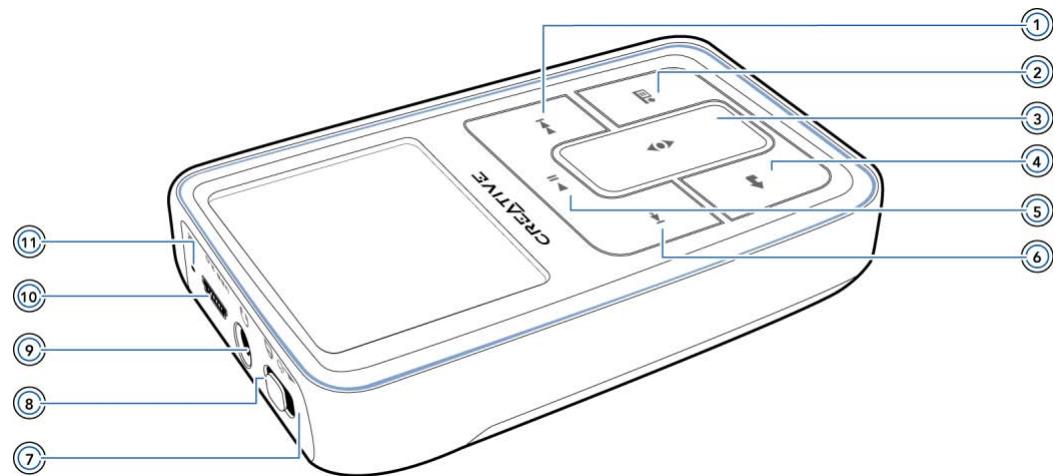
Zen MicroPhoto


Bouton Suivant/Avance rapide
Appuyez sur ce bouton pour passer à la piste suivante.
Appuyez sur ce bouton et maintenez-le enforcé pour avancer dans une piste.


Bouton Options
Appuyez sur ce bouton pour afficher les options disponibles.


Pavé tactile vertical
Utilisez le pavé tactile vertical pour naviguer dans les éléments de menu et les sélectionner.
En cours de lecture, utilisez le pavé tactile vertical pour régler le volume.
Pour plus d'informations sur l'utilisation du pavé tactile vertical, reportez-vous à « Pavé tactile vertical » à la page 10.


Bouton Menu/Retour
En cours de lecture, appuyez sur ce bouton pour afficher le menu principal.
Lorsque vous faites défilier les options de menu, appuyez sur ce bouton pour revenir au menu précédent.


Permet de démarrer, d'interrompre et de reprendre la lecture.


Bouton Précédent/Retour rapide
Appuyez sur ce bouton pour revenir à la piste précédente.
Appuyez sur ce bouton et maintenez-le enforcé pour reculer dans une piste.


Voyant d'interrupteur d'alimentation/d'écran de veille
Met le lecteur sous et hors tension.
S'allume lorsque vous lecteur entre en mode Ecran de veille et lorsque l'écran s'éteint.
Appuyez sur l'un des boutons de votre lecteur pour reactiver l'écran. Pour plus d'informations sur le paramétrage de la durée de l'affichage, reportez-vous à « Réglage de la durée de l'affichage » à la page 55.


Verrouillage
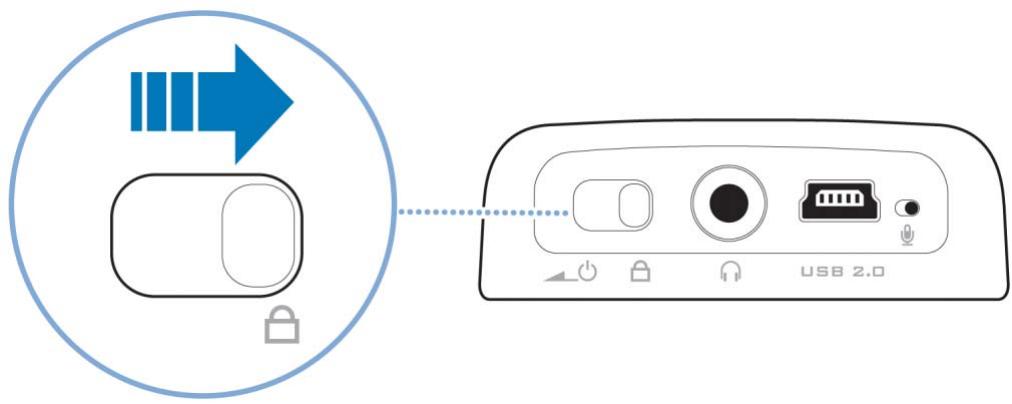
Faites glisser l'interrupteur d'alimentation en position Verrouillage pour désactiver les commandes du lecteur.


Prise du casque
Connectez les écouteurs de Zen MicroPhoto à cette prise.
USB 2.0

Port USB 2.0
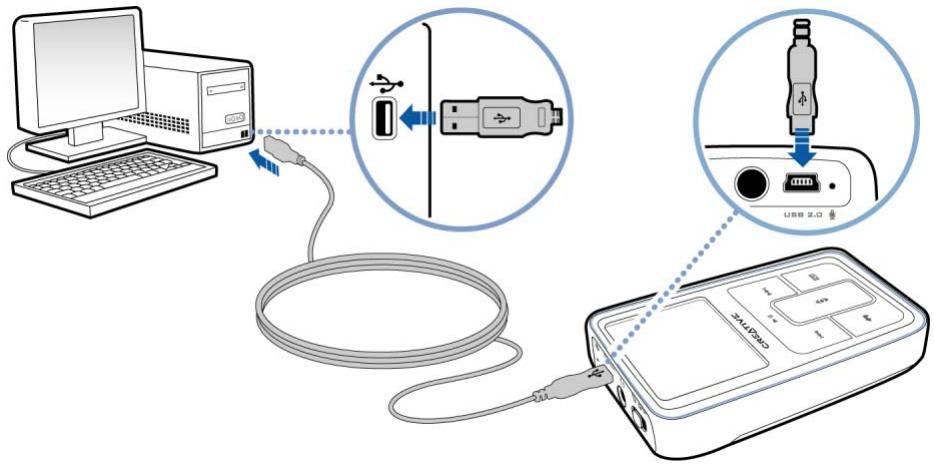
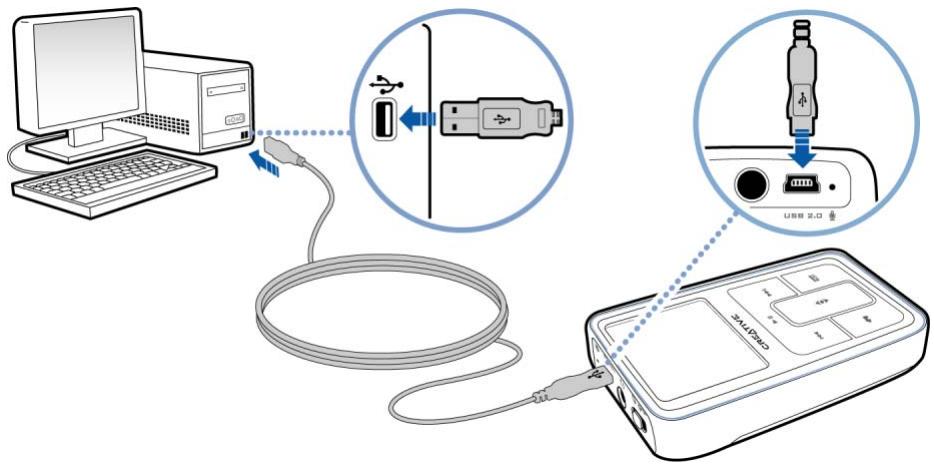
Pour charger la pile du Zen MicroPhoto ou transférer de la musique et des fichiers de données, connectez une extrémité du cable USB fourni à ce port et l'autre extrémité du cable USB au port USB de votre ordinateur.
Pour charger votre lecteur sans utiliser votre ordinateur, achetez l'adaptateur de courant Zen MicroPhoto ou un adaptateur universal de voyage. Pour obtenir plus d'informations sur ces accessoires Zen MicroPhoto, entre autres, visitez le site www.creative.com.


Microphone
Effectuez des enregistrements instantanés grâce au microphone intégré.
REMARQUE
Lors de la fabrication de l'écran OLED (écran à diodes electroluminescentes organiques), un ou plusieurs pixels peuvent apparaître dans une couleurASF, une couleur donnée ou ne pas changer de couleur.
Conformément aux standards de l'industrie et aux specifications techniques du fabricant d'écran de Creative, des points fixes peuvent s'afficher. Ce défaut est considéré comme acceptable si ces points ne nuisent pas à la qualité d'affichage.
Toutefois, si vous constatez que des points fixes sur l'affichage OLED vous empêchent d'utiliser normalement votre lecteur Zen MicroPhoto, contactez le service d'assistance technique. Vous trouvez ses coordonnées sur le CD d'installation et d'applications. Consultez le fichier d:\support\
Remplacez d: \ par la dette de votre lecteur de CD-ROM/DVD-ROM,
Mise de Zen MicroPhoto sous et hors tension
1 PourmettreZenMicroPhoto sous tension,faites glisser l'interrupteur d'alimentation vers I'icone d'alimentation et maintenez l'interrupteur dans cette position jusqu'à ce que I'écran OLED s'allume.
2 PourmettreZenMicroPhoto hors tension,faites glisser l'interrupteur d'alimentation vers I'icone d'alimentation et maintenez l'interrupteur dans cette position jusqu'à ce que le messageArrêt en cours...s'affiche.
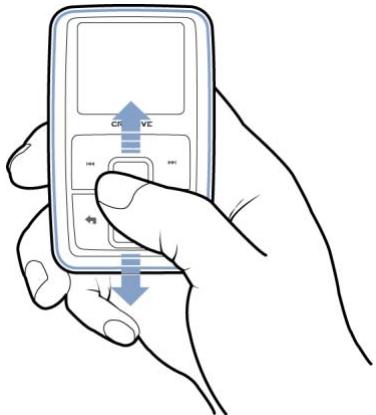
Pavé tactile vertical
Pour naviguer dans les éléments de menu, déplacez le pouce vers le haut ou le bas du pavé tactile vertical.
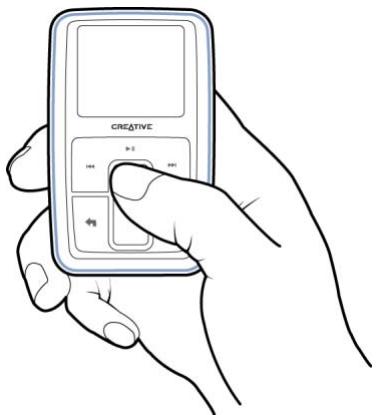
Pour naviguer rapidement dans les éléments de menu, maintenez la partie supérieure ou inférieure du pavé tactile vertical enfonnée.
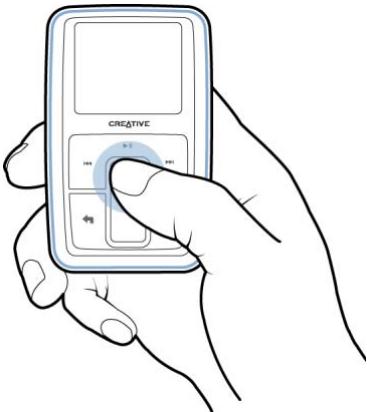
Pour sélectionner un élément de menu, appuyez fermement sur le pavé tactile vertical.
Menu principal
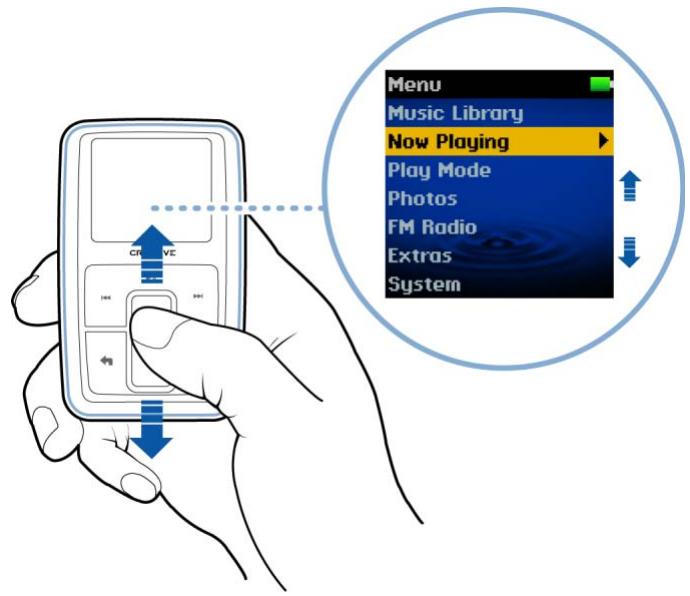
Appuyez sur le bouton Menu/Retour pour afficher le menu principal de Zen MicroPhoto. Pour naviguer dans les éléments de menu, déplacez le pouce vers le haut ou le bas du pavé tactile vertical et appuyez sur le bouton Menu/Retour pour revenir à l'écran ou au menu précédent.
Ecran Lecture en cours
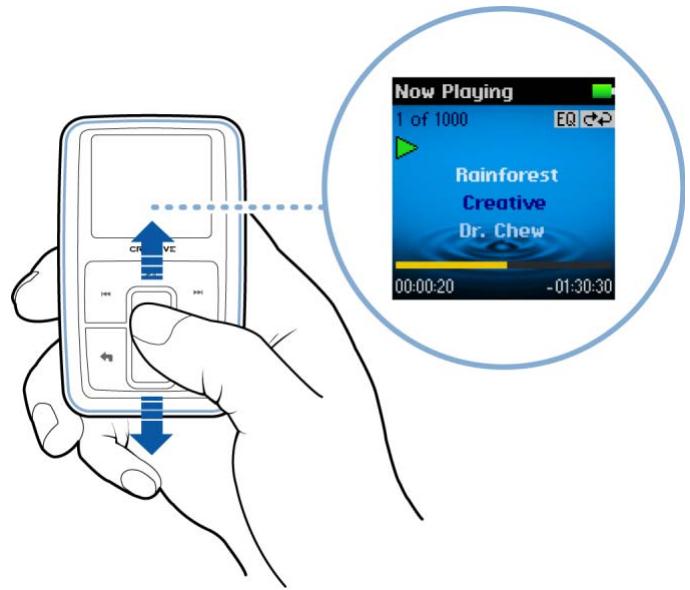
L'écran de Lecture en cours s'affiche lorsque vous mettez le Zen MicroPhoto sous tension ou lorsque vous sélectionnez Lecture en cours dans le menu principal. Lorsque l'écran Lecture en cours s'affiche, déplacez le pouce vers le haut ou le bas du pavé tactile vertical pour régler le volume. Les iconônes d'etat dans le coin supérieur droit de l'écran OLED indiquent les paramètres actuels de Zen MicroPhoto et l'état de la batterie.
REMARQUE
Lorsque l'écran Lecture en cours s'affiche, appuyez fermement sur le pavé tactile vertical pour afficher l'écran Musique sélectionnée. L'écran Musique sélectionnée affiche la liste des pistes de musique préseLECTIONnées pour la lecture.
Applications principals
L'explorateur Creative Media Explorer, le lecteur et organiseur Creative MediaSource™ Player/Organizer et la boîte à outils Creative Media Toolbox sont fournis avec le lecteur. Installez et testez ces applications pour déterminer celle qui est la vente adaptée à vos besoins.
Creative Media Explorer you permit deGERer facilement les pistes de musique et les fichiers de données stocks dans voire Zen MicroPhoto, dans un environnement similaire à celui de l'Explorateur Windows. Utilisez Creative Media Explorer si :
- vous étés néophyte en matière d'extraction de fichiers MP3 et WMA et souhaitez créé une bibliothèque ;
vous préférez gérer votre Zen MicroPhoto comme un disque amovible.
Pour démarrer Creative Media Explorer, cliquez sur l'icone Zen MicroPhoto Media
Explorer sous Poste de travail sur le bureau.
Creative MediaSource Player/Organizer est votre centre musical numérique pour la lecture, la création, l'organisation, la synchronisation et le transfert de données musicales numériques. Utilisez Creative MediaSource Player/Organizer si vous :
- avez fréquement besoin de dire ou d'organiser de la musique sur votre ordinateur ;
- avez besoin de fonctionnalités supplémentaires, telles que des fonctionnalités d'enregistrement et de conversion audio.
Pour lancer Creative MediaSource
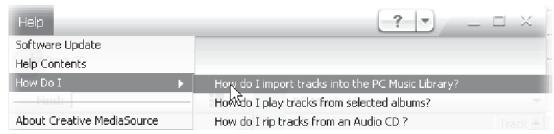
Double-cliquez sur l'icone Creative MediaSource du bureau. Pour plus d'informations sur l'utilisation de Creative MediaSource, double-cliquez sur l'icone Creative MediaSource
du bureau et reportez-vous à l'aide en ligne de Creative MediaSource, qui présente une section « Comment... » très complète.
La boîte à outil média de Creative regroupe quatre applications permettant de nettoyer, d'organiser et de convertir vos fichiers musicaux.
La boîte à outils Média compte quatre applications : Auto Organizer, Auto Tag Cleaner, Tag Format Converter et Audio Converter.
Auto Organizer (organiseur automatique)
Organise et renomme votre musique à l'aide des catégories de balises ID3, telles que genre ou artiste.
Auto Tag Cleaner (util de nettoyage automatique des balises)
- Met à jour vos balises musicales ID3 à l'aide des service de reconnaissance (DRS) de CDDB, Inc.
Tag Format Converter (convertisseur de format de balises)
- Convertit les balises ID3 non anglaises pour qu'elles s'affichent correctement dans Zen MicroPhoto.
Audio Converter (convertisseur audio)
- Convertit des fischiers audio d'un format à un autre, par exemple des fischiers WAV en MP3. Cette application est uniquement disponible si Creative MediaSource est installé.
Accessoires
Zen MicroPhoto est livré avec certains des accessoires décrits ci-après. Les accessoires qui ne sont pas fournis avec le lecteur sont disponibles auprès de votre revendeur Creative Labs ou dans notre boutique en ligne sur www.creative.com.
Ecouteurs
Les écouteurs de Zen MicroPhoto offrent un rendu dynamique des basses et une plus grande clarté audio.
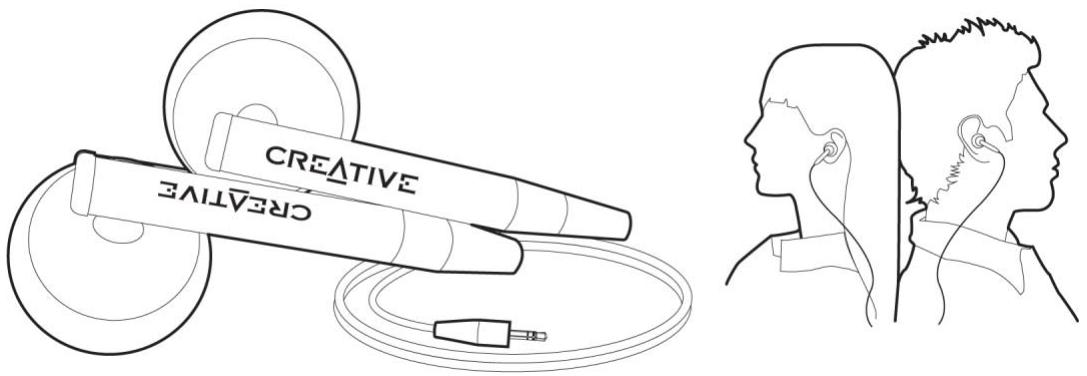
ATTENTION! Pour votre sécurité et celle des autres, n'utilise pas d'écouteurs lorsque vous conduisiez, faites du vélo ou au cours de toute autre activités nécessitant toute votre attention.
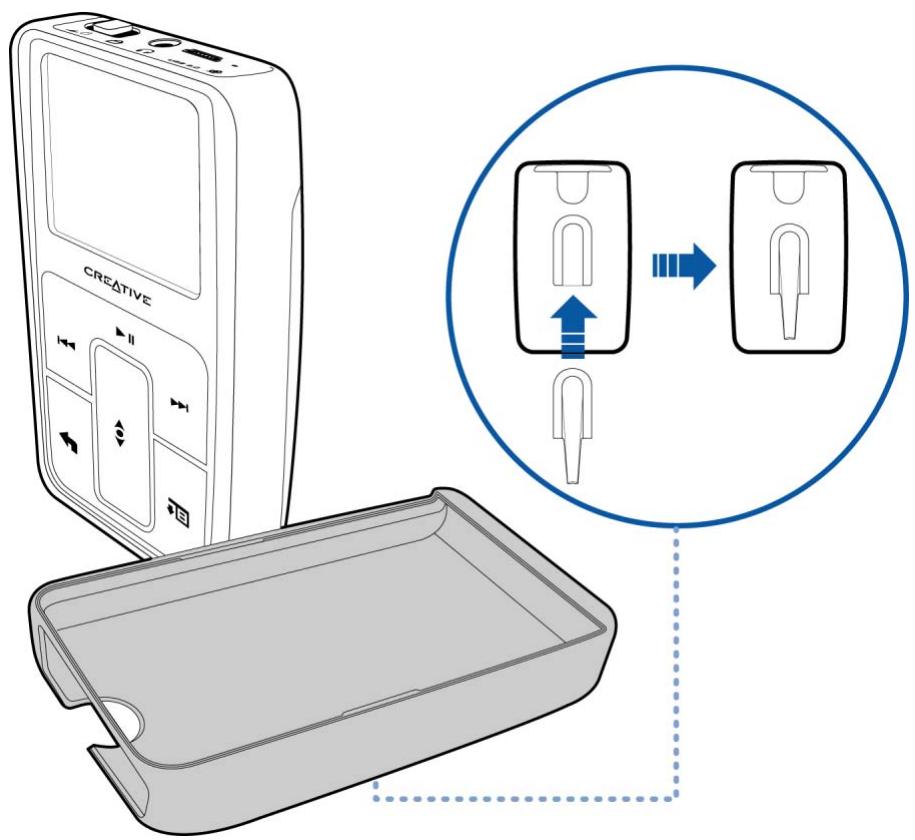
Support
Utilisez le support de Zen MicroPhoto avec le clip ceinture pour une utilisation mains-libres.
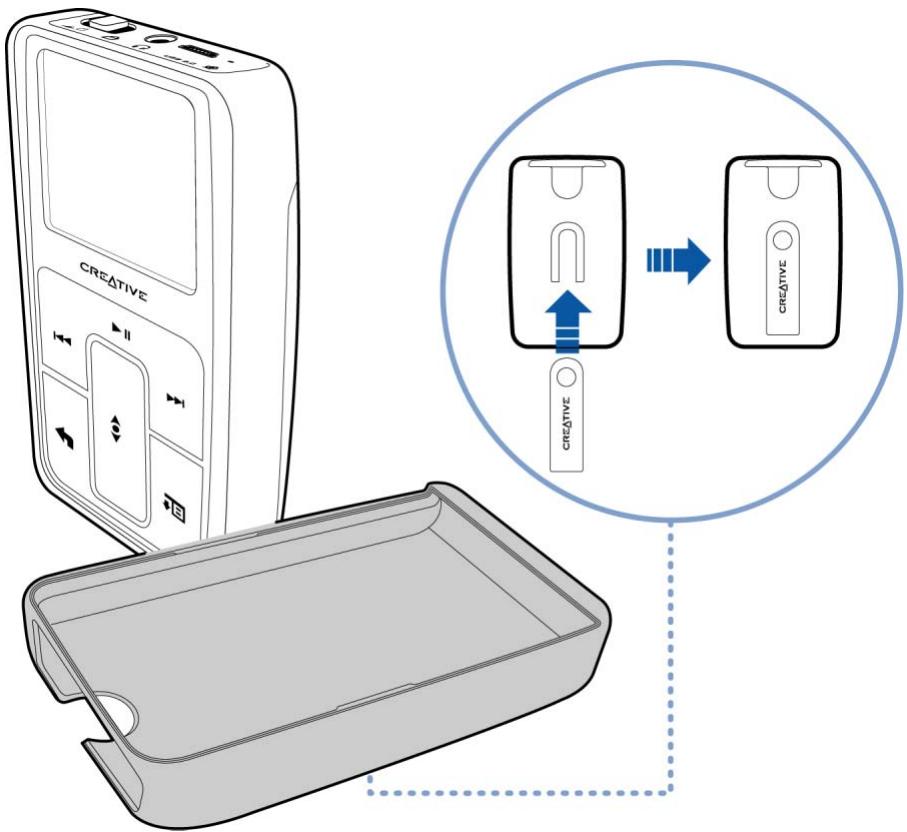
Yououpouzeegalementutiliserle supportdeZenMicroPhotoavecla base pour poserZen MicroPhoto survoitrerebureau.
Etui
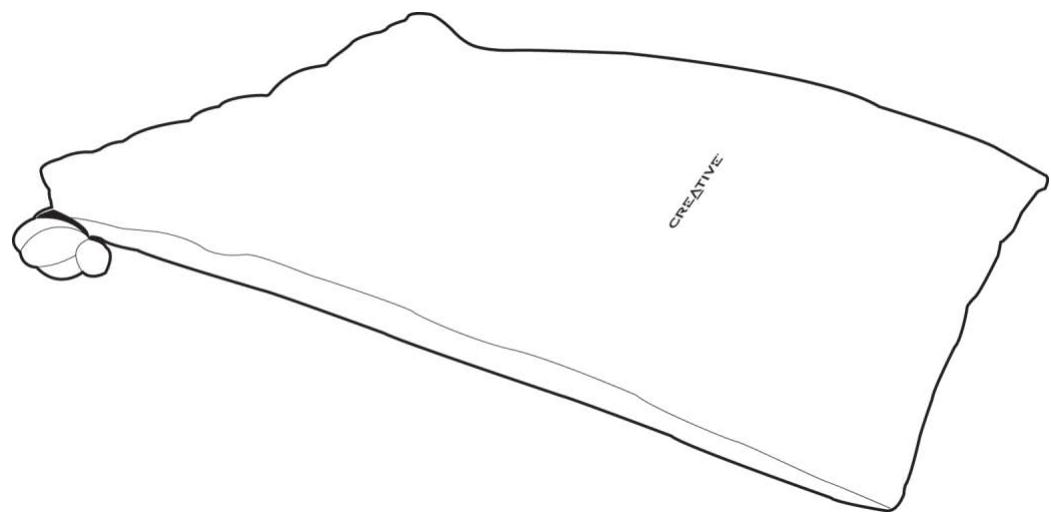
Létui protecteur de Zen MicroPhoto permet de conserve le lecteur à l'abri.
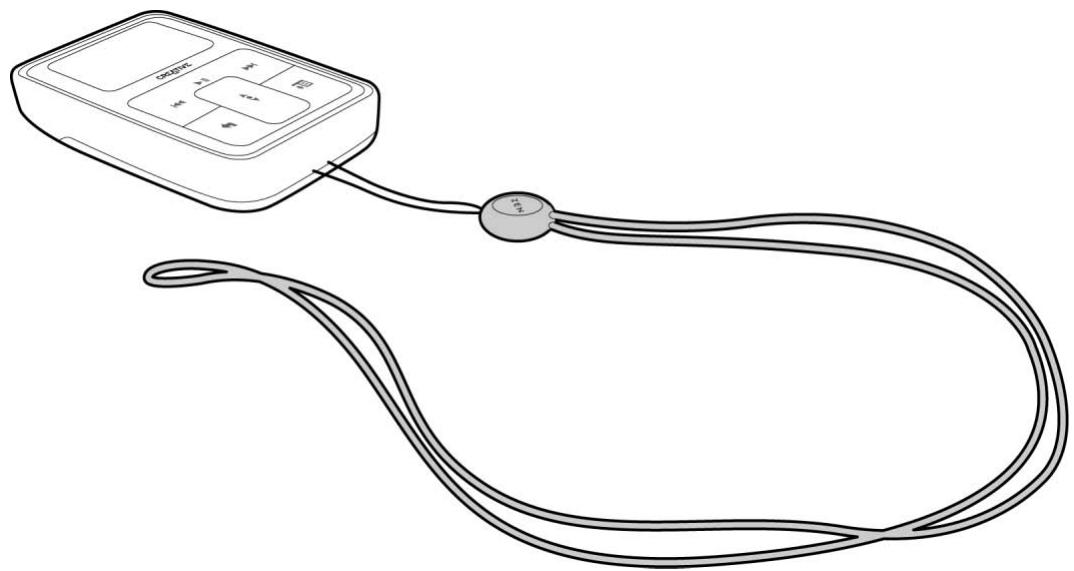
Cordon
Grâce au cordon de Zen MicroPhoto, votre collection musicale vous suit dans tous vos déplacements.
Télécommande filaire
La télécommande filaire de Zen MicroPhoto vous permit d'acceder facilement aux fonctions de lecture de base. Connectez la télécommande filaire à la prise des écouteurs de Zen MicroPhoto
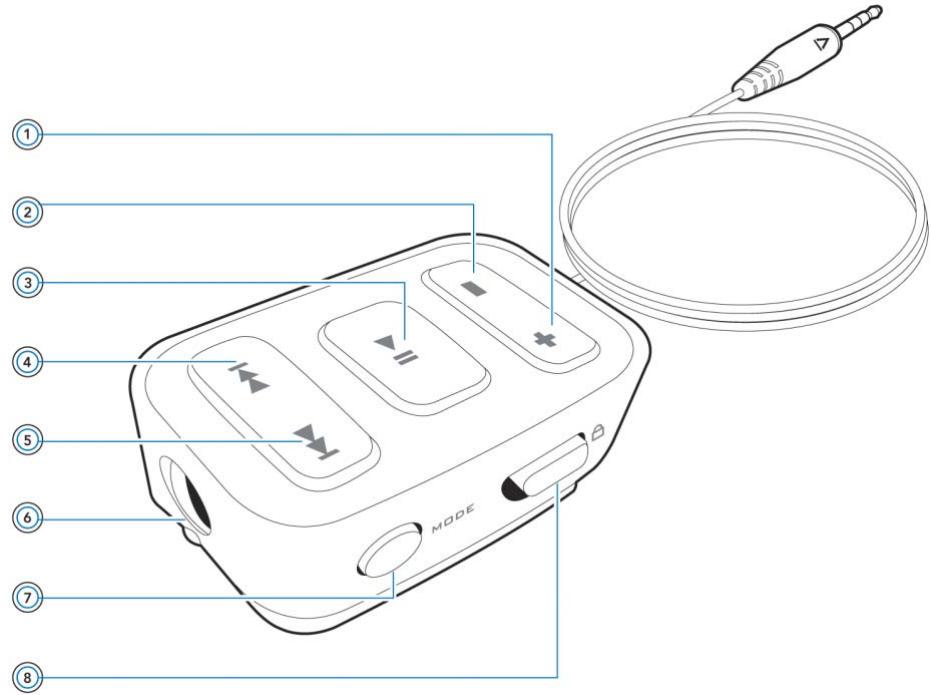
REMARQUE La télécommande filaire de Zen MicroPhoto est disponible séparément dans certains pays.
- Bouton d'augmentation du volume
Appuyez sur ce bouton pour augmenter le volume.
Bouton de diminution du volume
Appuyez sur ce bouton pour diminuer le volume.
Permet de démarrer, d'interrompre et de reprendre la lecture.
Bouton Précédent/Retour rapide
Appuyez sur ce bouton pour revenir à la piste précédente.
Appuyez sur ce bouton et maintenez-le enforcé pour reculer dans une piste.
Bouton Suivant/Avance rapide
Appuyez sur ce bouton pour passer à la piste suivante.
Appuyez sur ce bouton et maintenez-le enforcé pour avancer dans une piste.
Prise du casque
Connectez les écouteurs de Zen MicroPhoto à cette prise.
MODE ⑦ Bouton MODE
Appuyez sur ce bouton pour basculer entre les modes Lecture en cours et Radio FM.
Bouton de verrouillage
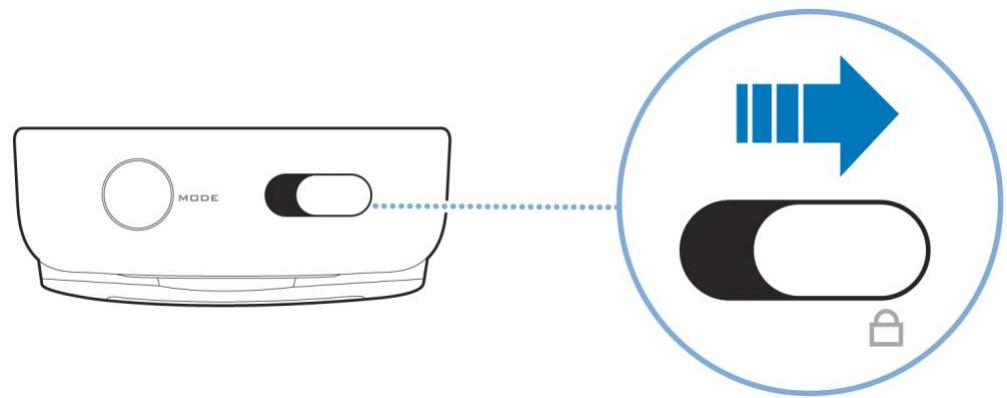
Faites glisser ce bouton en position Verrouillage pour désactiver les commandes de la télécommande filaire.
Transfert de contenu à partir de l'ordinateur
A propos des types de contenu
Votre Zen MicroPhoto peut dire divers types de contenu, dont des pistes musicales aux formats MP3, WAV ou WMA et des photos au format JPEG (JPG).
Accès au contenu
Voussouspèzeacheter du contenu auprés de nombreuses sources autorisées.Voiciqquelles suggestions:
Pistes audio extraites de CD audio personnels, enregistements de studio personnels ou achetés auprès de magasins de musique en ligne.
- Photos créées par votre apparéil photo numérique, votre webcam ou numériées à partir de photos imprimées.
Extraction de musique et copie de fichiers
Exrayez de la musique de votre collection de CD et transférez-la vers le lecteur, ou copiez des fichiers audio (par exemple, de la musique que vous avons achetée en ligne) à partir de l'ordinateur. Avant d'extraire ou de copier des fichiers, vérifie que le lecteur est connecté à l'ordinateur comme indiqué ci-après.
Pour extraire de la musique de votre collection de CD
1 Double-cliquez sur I'icone Poste de travail du bureau.
2 Cliquez sur I'icone Zen MicroPhoto Media Explorer (explorateur multimédia)
3 Cliquez sur le bouton Extraire des CD audio
4 Suivez ensuite les instructions qui s'affichent à l'écran.
Si vous étés connecté à Internet, des informations relatives à l'album sont automatiquement collectées.
Pour copier des fichiers audio ou des photos à partir de votre ordinateur
1 Double-cliquez sur I'icone Poste de travail du bureau.
2 Cliquez sur I'icone Zen MicroPhoto Media Explorer (explorateur multimédia)
3 Cliquez sur le bouton Importer les media.
4 Suivez ensuite les instructions qui s'affichent à l'écran.
Pour copier des fichiers de données à l'aide de Creative Media Explorer.
1 Double-cliquez sur I'icone Poste de travail du bureau.
2 Cliquez sur I'icone Zen MicroPhoto Media Explorer (explorateur multimédia)
3 Cliquez sur le bouton Transférer les documents
Recherche les fichiers de données et copiez-les sur le lecteur ou sur l'ordinateur par le biais de la fonction « glisser-deposer ».
Réciation et transfert de listes de lecture
Grâce à Creative MediaSource Player/Organizer, l'organisation de pistes de musique (pistes que vous avez organises en listedes) n'a jamais été aussi simple. Vous pouvez créé autant de listedes de lecture que vous le souhaitez et les transférer vers Zen MicroPhoto.
VoussouspoucezcompilerdeslistesdelectureaI'aide de la methode«glisser-deposer»oucrier automatiquementdeslistesdelectureenfonctiondevospreférences,àI'aidedelafonctionSmart Playlist.
ASTUCE
Pour obtenir plus d'informations sur l'utilisation de Creative MediaSource Player/ Organizer, consultez l'aide en ligne.
- Vous pouvez également créé directement des listedes de lecture sur Zen MicroPhoto. Pour plus d'informations, reportez-vous à la section « Gestion de la liste des pistes sélectionnées » à la page 33.
Synchronisation du contenu avec votre ordinateur
Le Gestionnaire de synchronisation vous permet de mettre à jour et de synchroniser de la musique, des photos, des contacts, le calendrier et des tâches entre le lecteur Zen MicroPhoto et votre ordinateur.
1 Connectez le Zen MicroPhoto à un ordinateur.
2 Lancez le Gestionnaire de synchronisation.
VoussoupiezlancerleGestionnairede synchronisationa partirdeCreativeMediaSource Player/OrganizeroudeCreativeMediaExplorer.
3 Sélectionnez Poste de travail et Zen MicroPhoto comme péripériques à synchroniser, puis cliquez sur Suivant.
4 Sélectionnez la case à cocher Audio, données de l'organiseur ou photos, puis cliquez sur le bouton Synchroniser maintainant.
5 Suivez ensuite les instructions qui s'affichent à l'écran.
6 Cliquez sur le bouton Terminer.
Déconnexion de votre lecteur
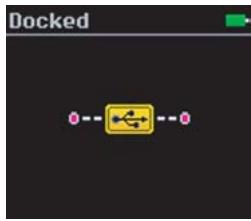
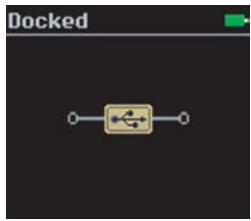
Lorsque vous avez terminé le transfert de fichiers, déconnectez Zen MicroPhoto. NE DECONNECTEZ PAS votre lecteur si vous voyagez la première icône ci-dessous s'afficher sur l'écran OLED. Un transfert de fichier de données ou de pistes est en cours et la déconnexion du lecteur peut endommager les éléments transférés. Attendez que la deuxieme icône ci-dessous s'affiche avant de déconnecter votre lecteur.
Lecture et gestion du lecteur
Après avoir transféré de la musique ou des photos sur Zen MicroPhoto, lisez les informations suivantes pour savoir comment tirer le meilleur parti de votre lecteur.
Réglage du volume
Dans l'écran Lecture en cours, déplacez le pouce vers le haut ou le bas du pavé tactile vertical pour régler le volume.
Pour régler le volume lorsque vous naviguez dans le menu, appuyez sur le bouton Options
et sélectionnez Volume.
Verrouillage du Zen MicroPhoto
Le verrouillage du Zen MicroPhoto désactive toutes les commandes du Zen MicroPhoto. Verrouillez le Zen MicroPhoto lorsque vous poulez éviter d'appuyer accidentellement sur les boutons.
Vouss pouvez verrouiller Zen MicroPhoto grâce à l'interrupteur d'alimentation du lecteur. Pour verrouiller la télécommande filaire (disponible séparément) de Zen MicroPhoto, utilisez le bouton de verrouillage situé sur la télécommande.
Pour verrouiller le Zen MicroPhoto
Faites glisser l'interrupteur d'alimentation vers l'icone Verrouillage . L'icone Verrouillé s'affiche sur l'écran Lecture en cours.
Pour verrouiller la télécommande filaire (disponible séparation) de Zen MicroPhoto
Faites glisser le bouton de verrouillage vers l'icone Verrouillage
Sélection et lecture de pistes de musique
Voussoupiezrechercherespistesdemusiqueparalbum,artiste,gencereoutitre.Siyouvascecredeslistesdelecture(pistesorganiséesenlistes)surZenMicroPhotooutransférédeslistesdelecturedepuisCreativeMediaSourcePlayer/Organizer,vousoupvezaussirechercherespistesdemusique dansleslistesdelecture.
1 Appuyez sur le bouton Menu/Retour
Le menu principal apparait.
2 Sélectionnez Bibliothèque musicale et sélectionnez une catégorie de musique, telle que Albums ou Genres. Sélectionnez Toutes pistes si vous effectuez une recherche par titre de piste.
3 Poursuivez la recherche avec le pavé tactile vertical jusqu'à ce que vous trouviez l'élement souhaité.
A tout moment, vous pouvez appuyer sur le bouton Options pour obtenir davantage d'options de lecture et de recherche.
4 Pour commencer la lecture d'une piste de musique ou d'une catégorie de pistes de musique (telle qu'un album), sélectionné l'élement souhaité et appuyez sur le bouton Lecture/Pause II.
La piste en cours de lecture s'affiche sur l'écran Lecture en cours. Lorsque l'écran Lecture en cours s'affiche, appuyez fermement sur le pavé tactile vertical pour afficher l'écran Musique sélectionnée. L'écran Musique sélectionnée affiche la liste des pistes de musique sélectionnées.
Ajout de pistes à la liste de pistes sélectionnées
1 Appuyez sur le bouton Menu/Retour
Le menu principal s'affiche.
2 Sélectionnez Bibliothèque musicale et sélectionnez une catégorie de musique, telle que Albums ou Genres. Sélectionnez Toutes pistes si vous effectuez une recherche par titre de piste.
3 Sélectionnez une piste.
4 Appuyez sur le bouton Options E.
5 Sélectionnez Ajouter à sél.
REMARQUE Pour plus d'informations sur la creation de pistes de musique sur Zen MicroPhoto, reportez-vous à « Gestion de la liste des pistes sélectionnées » à la page 33.
Recherche de pistes similaires
En cours de lecture, vous pouvez rechercher une autre piste similaire à la piste en cours de lecture. Dans l'écran Lecture en cours, appuyez sur le bouton Options et selectionnez Chercher artiste pour commencer à dire une piste similaire.
Vous pouvez également sélectionner cette option lorsque l'écran Musique sélectionnée apparait. Lorsque l'écran Lecture en cours s'affiche, appuyez fermement sur le pavé tactile vertical pour afficher l'écran Musique sélectionnée. L'écran Musique sélectionnée affiche la liste des pistes musicales sélectionnées.
Selection de pistes avec le DJ de Zen MicroPhoto
Au lieu de selectionner les pistes vous-même, vous pouvez laisser le DJ de Zen MicroPhotoCHOISIR les pistes à votre place.
1 Appuyez sur le bouton Menu/Retour Le menu principal s'affiche.
2 Sélectionnez Bibliothèque musicale DJ.
3 Sélectionnez Album du jour pour dire un album de pistes de musique sélectionnées par le DJ de Zen MicroPhoto.
4 Sélectionnez Lire tout aléatoire pour laisser le DJ de Zen MicroPhoto dire toutes les pistes, y compris les pistes enregistrées, dans un ordre aléatoire.
5 Sélectionnez Le plus célibre pour que le DJ de Zen MicroPhoto lise les pistes les plus frequentlyment lues.
6 Sélectionnez Peu connu pour que le DJ de Zen MicroPhoto lise des pistes rarement lues.
Gestion de la liste des pistes sélectionnées
Les pistes que vous avez sélectionnées pour la lecture s'affichent sur l'écran Musique sélectionnée et peuvent être générées à partir de celui-ci.
1 Appuyez sur le bouton Menu/Retour Le menu principal s'affiche.
2 Sélectionnez Lecture en cours.
3 Appuyez fermement sur le pavé tactile vertical. L'écran Musique sélectionnée s'affiche.
4 Appuyez sur le bouton Options et selectionnez l'une des options de gestion de liste de lecture suivantes dans le menu :
Supprimer... Supprimer piste
Supprime la piste en cours de la liste.
Supprimer... Tout supprimer
Efface la liste
Enr comme compile
Enregistre la liste comme liste de lecture. Donnez un nom à la compilation en utilisant les caractères s'affichant dans la zone de liste puis sélectionné OK.
ASTUCE
Ces options de gestion de liste de lecture se trouvent également dans l'écran Lecture en cours.
Lecture aléatoire et repétée de la liste des pistes sélectionnées
Voussoupieziredefaconaleatooreu repeterla listedespistesselectionnéesen choisissantunautermode delecture.
1 Appuyez sur le bouton Menu/Retour Le menu principal apparait.
2 Sélectionnez Mode de lecture.
3 Sélectionnéz l'un des éléments suivants sur l'écran Mode de lecture :
Normal
Lit les pistes que vous avez sélectionnées par ordre séquentiel.
Répéter piste
Répète la piste en cours. Lorsque vous sélectionné ce mode de lecture, 1 s'affiche sur l'écran Lecture en cours.
Tout repeter
Répète toutes les pistes sélectionnées. Lorsque vous Sélectionné ce mode de lecture, s'affiche sur l'écran Lecture en cours.
Aléatoire
Lit toutes les pistes sélectionnées dans un ordre aléatoire, une seule fois. Lorsque vous sélectionnez ce mode de lecture, + + 1 s'affiche sur l'écran Lecture en cours.
Aléat. répété
Lit et repète toutes les pistes sélectionnées de manière aléatoire. Lorsque vous sélectionnez ce mode de lecture, s'affiche sur l'écran Lecture en cours.
Piste 1 fais
Arrête la lecture après la fin de la piste en cours. Lorsque vous sélectionné ce mode de lecture, x¹ s'affiche sur l'écran Lecture en cours.
ASTUCE
Pour modifier le mode de lecture en cours de lecture, appuyez sur le bouton Options
et sélectionnéz Mode de lecture.
Recherche dans une piste
Vous pouze rechercher un point spécifique d'une piste et lancer la lecture à partir de celui-ci. Si vous foulez par exemple lancer la lecture une minute après le début d'une piste, vous pouze repérer ou rechercher cette position et commencer la lecture à partir de là.
1 Dans l'écran Lecture en cours, appuyez sur le bouton Options et Sélectionnez Chercher à.
2 Pour acceder à un point de la piste en cours, déplacez le pouce vers le haut ou le bas du pavé tactile vertical.
3 Appuyez fermement sur le pavé tactile vertical pour commencer la lecture à partir de la position sélectionnée.
Utilisation de signets
Voussoupiezinsérerdesignetspendantunelecture.Un signetvouyspermet d'identifier un point dans une piste afin que vous puissiezy revenir ultérieurement.
Par exemple, si vous écoutez l'enregistrement d'un entretien, vous pouvez insérer un signet si vous avez besoin de vous arrêté au milieu de l'enregistrement. Lorsque vous souhaitez repreneure la lecture à l'endetroit où vous l'avez interrompue, cherchez ce signet.
Vou pouvez utiliser simultanément 10 signets au maximum.
Pour insérer un signet
1 Dans l'écran Lecture en cours, appuyez sur le bouton Options et Sélectionnez Déf. signet.
La lecture est interrompue et I'ecran Def. signet s'affiche.
2 Sélectionnez un numéro de signet.
Le signet est affecté au numéro de signet sélectionné. Si les 10 numéro de signet ont été affectés, vous pouvez replacer un signet existant par le nouveau signet.
Pour acceder à un signet
1 Appuyez sur le bouton Menu/Retour
Le menu principal s'affiche.
2 Sélectionnez Bibliothèque musicale Signets.
3 Sélectionnez le signet désiré.
Ecoute de la radio
La gamme de fréquence FM de votre lecteur est régée par défaut sur « International ». La plupart des régions du monde reçoivent la diffusion FM dans cette plage.
Pour réaliser une recherche et un enregistrement automatiques
1 Appuyez sur le bouton Menu/Retour
Le menu principal s'affiche.
2 Sélectionnez Radio FM.
3 Pour rechercher et enregistrer automatique des stations de radio, appuyez sur le bouton Options et selectionnez Recherche auto.
Le lecteur recherche toutes les stations de radio dont la réception est bonne. A la fin de la recherche automatique, Zen MicroPhoto sauvegarde automatiquement toutes les stations comme présections et se règle sur la première préselection.
4 Appuyez sur le bouton Suivant/Avance rapide ou Precedent/Retour rapide pour sélectionner une autre préselection.
REMARQUE
Vérifiez que les écouteurs sont connectés au lecteur lorsqu'you recherche les stations de radio. Le cable des écouteurs fait office d'antenne de réception radio.
Si vous utilisez la télécommande filaire (disponible séparément) de Zen MicroPhoto, vous pouvez appuyer sur le bouton MODE pour basculer entre les écrons Lecture en cours et Radio FM.
5 Pour régler précisé ou rechercher manuellement une station de radio, appuyez sur le bouton Lecture/Pause pour passer en mode réglage manuel.
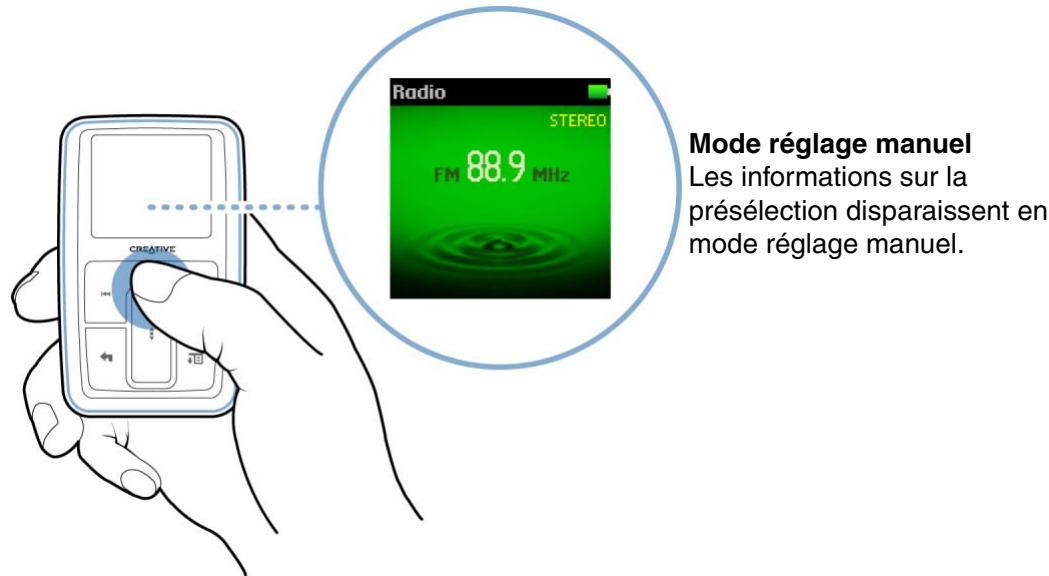
6 Appuyez sur le bouton Suivant/Avance rapide l ou Précédent/Retour rapide I pour régler précisé la fréquence radio.
7 Appuyez sur le bouton Suivant/Avance rapide ou Précédent/Retour rapide et maintenez-le enforcé pendant une seconde pour rechercher la prochaine station de radio disponible.
8 Pour enregistrer une station de radio comme présélection, appuyez sur le bouton Options, sélectionnez Enr comme présél puis selectionnez un numéro de présélection.
Suppression de présélections radio
1 Appuyez sur le bouton Menu/Retour Le menu principal apparait.
2 Sélectionnez Radio FM.
3 Appuyez sur le bouton Suivant/Avance rapide l ou Précédent/Retour rapide I pour sélectionner la préselection à supprimer.
4 Appuyez sur le bouton Options et sélectionnez Supprimer présél.
Enregistrement d'émissions de radio
1 Lorsque vous écoutez une émission de radio, appuyez sur le bouton Options et Sélectionnez Enregistrer radio pour lancer l'enregistrement.
2 En cours d'enregistrement, vous pouvez appuyer sur le bouton Options et seLECTIONNer l'un des éléments suivants :
Pause
Interrompt l'enregistrement. Vous pouvez également interrompre l'enregistrement en appuyant sur le bouton Lecture/Pause II.
Scinder
Lance un nouvel enregistrement.
- Arret
Arrête et sauvegarde l'enregistrement.
3 La piste enregistrée porte le nom FM, suivi de la date et de l'heure de l'enregistrement (FM AAAA-MM-JJ HH:MM:SS). Par exemple, si vous enregistrrez une piste le 15 mars 2004 à 14 heures 57, la piste se nomme FM 2004-03-15 14:57:00.
4 Pour afficher et dire des pistes enregistrées, reportez-vous à « Lecture des pistes enregistrées » à la page 41.
REMARQUE Vérifiez que les écouteurs sont connectés au lecteur lorsque vous enregistrez des émissions de radio. Le cable des écouteurs fait office d'antenna de réception radio.
Enregistrement avec le microphone intégré
1 Appuyez sur le bouton Menu/Retour Le menu principal s'affiche.
2 Sélectionnez Extras Microphone.
3 Appuyez sur le bouton Lecture/Pause Il et maintenez-le enforcé pour lancer l'enregistrement.
ASTUCE Pour que l'enregistrement soit de bonne qualité, assurez-vous de placer Zen MicroPhoto le plus pres possible de la source d'enregistrement.
4 En cours d'enregistrement, vous pouvez appuyer sur le bouton Options et seLECTIONner l'un des éléments suivants :
Pause
Interrompt l'enregistrement. Vous pouvez également interrompre l'enregistrement en appuyant sur le bouton Lecture/Pause II.
Scinder
Lance un nouvel enregistrement.
- Arret
Arrête et sauvegarde l'enregistrement.
5 La piste enregistrée porte le nom MIC, suivi de la date et de l'heure de l'enregistrement (MIC AAAA-MM-JJ HH:MM:SS). Par exemple, si vous enregistrez une piste le 15 mars 2004 à 14 heures 57, la piste se nomme MIC 2004-03-15 14:57:00.
6 Pour pré-)couter le nouvel enregistrement, appuyez sur le bouton Options et seLECTIONnez Pré-)coute. Pour le supprimer, selectionnez Suppr. enreg..
Lecture des pistes enregistrées
1 Appuyez sur le bouton Menu/Retour Le menu principal s'affiche.
2 Sélectionnez Bibliothèque musicale > Enregistements puis sélectionnez l'enregistrement à生存.
Suppression de pistes
1 Appuyez sur le bouton Menu/Retour Le menu principal s'affiche.
2 Sélectionnez Bibliothèque musicale et sélectionnez une catégorie de musique, telle que Albums ou Genres. Sélectionnez Toutes pistes si vous effectuez une recherche par titre de piste.
3 Poursuivez la recherche avec le pavé tactile vertical jusqu'à ce que vous trouviez la piste ou la catégorie de pistes à supprimer.
4 Appuyez sur le bouton Options et seLECTIONnez Suppr. compiling., Suppr. album, Suppr. artis., Suppr. genre ou Suppr. piste.
Pour davantage de tâches de gestion des pistes, connectez votre lecteur à votre ordinateur et utilisez Creative MediaSource Player/Organizer.
Affichage des informations sur la piste
Pour afficher des informations détaillées sur une piste, telles que sa durée, recherche la piste, appuyez sur le bouton Options et selectionnez Aff. détails.
Affichage des informations sur le lecteur
Dans l'écran Informations, vous pouvez consulter les informations relatives au lecteur, telles que l'espace du disque dur et le nombre total de pistes.
1 Appuyez sur le bouton Menu/Retour
Le menu principal s'affiche.
2 Sélectionnez Système > Informations.
Affichage et gestion des photos
Grçé à la grande capacité de stockage de Zen MicroPhoto, vous pouvez conserver des milliers de photos sur votre lecteur, et même configurer un diaporama pour/partager desouvénirs avec vos amis et votre famille. Le lecteur n'affiche que les photos au format JPEG (JPG).
Pour trouverune photo
Utilisez l'ordinateur pour classer les photos par date ou par ordre alphabetiques pour faciliter les recherches.
1 Appuyez sur le bouton Menu/Retour
Le menu principal s'affiche.
2 Sélectionnez Photos, puis la photo à afficher.
Pour visualiser le diaporama
1 Appuyez sur le bouton Menu/Retour
Le menu principal s'affiche.
2 Sélectionnez Photos, puis appuyez sur le bouton Lecture/Pause II. Le diaporama débute.
Pour changer le rythme du diaporama
1 Appuyez sur le bouton Menu/Retour Le menu principal s'affiche.
2 Sélectionnez Système > Paramètres lecteur > Inter dia.
Le rythme du diaporama actuel s'affiche.
3 Utilisez le pavé tactile vertical pour acceder à la vitesse de diaporama souhaitatione.
Pour supprimer une photo
1 Appuyez sur le bouton Menu/Retour Le menu principal s'affiche.
2 Sélectionnez Photos, puis sélectionné la photo à supprimer.
3 Appuyez sur le bouton Options
4 Sélectionnez Supprimer photo.
5 Sélectionnez Oui.
Stockage des photos et des fichiers de données dans Zen MicroPhoto
Vous pouvez utiliser Zen MicroPhoto pour stocker des photos et des fichiers de données ou pour transférer des fichiers d'un ordinateur à un autre.
Utilisez Creative Media Explorer si vous avez besoin de transférer des fischiers de données entre Zen MicroPhoto et votre ordinateur. Creative Zen Media Explorer permet deGERer facilement des fischiers de données (ainsi que des pistes musicales et des photos) dans Zen MicroPhoto, dans un environnement de type Explorateur Windows. Creative Media Explorer est automatiquement instalé lorsque vous configurez le logiciel Zen MicroPhoto sur I'ordinateur. Pour plus d'informations, consultez l'aide en ligne de Creative Media Explorer.
Si vous utilisez un ordinateur en commun à l'école ou au bureau n'était pas doté de Windows XP (Service Pack 1 ou version ultérieure) ni de Windows Media Player 10, vous pouvez quand même transférer des fischiers de données. Vous doivent cependant activer le mode Disque amovible de Zen MicroPhoto si vous souhaitez transférer des fischiers.
Utilisation de votre Zen MicroPhoto comme disque amovible sous Windows XP, Windows 2000 ou Windows Me
1 Appuyez sur le bouton Menu/Retour
Le menu principal s'affiche.
2 Sélectionnez Extras > Disque amovable.
Lorsque vous sélectionnez cette option pour la première fois, vous doivent indiquer la quantité d'espace du disque dur à utiliser pour le mode Disque amovible.
3 Lorsque Disque amovible s'affiche sur l'écran OLED du Zen MicroPhoto, vous pouvez transférer des fichiers de données depuis et vers un ordinateur.
4 Connectez le Zen MicroPhoto à votre ordinateur à l'aide du cable USB fourni.
Zen MicroPhoto apparait comme disque amovible sous Poste de travail dans l'Explorateur Windows.
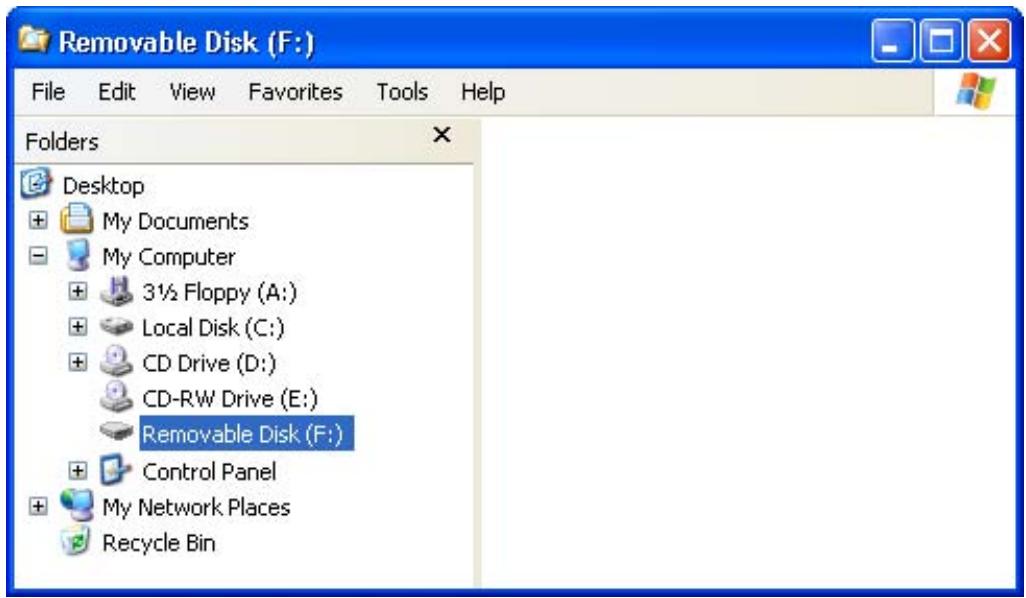
5 Utilisez la méthode « glisser-deposer » dans l'Explorateur Windows pour copier des fichiers de et vers Zen MicroPhoto.
6 Une fois les fichiers copiés, déconnectez le Zen MicroPhoto en utilisant l'icone Retirer le pérophérique en toute sécurité de la barre des tâches. Pour déconnecter le lecteur en toute sécurité, reportez-vous à la section « Arrêt de Zen MicroPhoto en toute sécurité » à la page 48.
7 Pour revenir à l'écran Lecture en cours et continuer à écouter de la musique sur Zen MicroPhoto, appuyez sur le bouton Menu/Retour ←.
N'oubliez pas de déconnecter d'abord Zen MicroPhoto. Zen MicroPhoto ne peut pas revenir à l'écran Lecture en cours si le cable USB est encore connecté.
REMARQUE
- Les fichiers de données enregistrés dans l'espace du disque dur du mode Disque amovible ne peuvent pas etre affiches ou gerais avec Creative Media Explorer.
- De même, il est impossible d'afficher ou de gérer en mode Disque amovible des fichiers de données transférés vers le Zen MicroPhoto à l'aide de Creative Media Explorer.
Modification de la quantité d'espace disque dur en mode Disque amovible
Voussoupiezmodifieràtotommentlaquantite d'espace de disquedur enmodeDisque amovible.
1 Appuyez sur le bouton Menu/Retour Le menu principal s'affiche.
2 Sélectionnez Extras Disque amovable.
3 Appuyez sur le bouton Options, Sélectionnez Régler capacité puis désisissez la capacité souhaitée.
Avant de réduire la quantité d'espace de disque dur, vousdezvezvousassurer que le nouvel espace est suffisant pour stocker les fichiers de données actuellément en mode Disque amovible.
REMARQUE
Pour supprimer tous les fichiers de données de l'espace de disque dur du mode Disque amovible, appuyez sur le bouton Options 1 et selectionnez Format.
Utilisez l'Explorateur Windows si vous souhaitez supprimer des fichiers de données individuels stockés en mode Disque amovible.
4 Vous pouvez aussi connecter le Zen MicroPhoto à l'ordinateur et utiliser le Gestionnaire de disque am divisible Creative pour augmenter ou réduire la quantité d'espace de disque dur en mode Disque am divisible.
ASTUCE
Le Gestionnaire de disque amovible Creative est fourni avec le lecteur et est automatiquement installé lorsque vous configurez le logiciel Zen MicroPhoto sur l'ordinateur.
Pour lancer le Gestionnaire de disque amovible Creative, cliquez sur Demarrer Programmes ou Tous les programmes Creative Gestionnaire de disque amovible Creative Gestionnaire de disque amovible Creative.
Arrêt de Zen MicroPhoto en toute sécurité
Pour éviter toute perte de données, vérifie que:
- vous avez déconnecté Zen MicroPhoto correctement sous Windows avant de le débrancher du port USB de votre ordinateur (reportez-vous à la procédure appropriée à votre système d'exploitation);
ne débranchez pas Zen MicroPhoto du port USB de l'ordinateur pendant le transfert de fichiers vers ou depuis le lecteur ou pendant que des fichiers enregistrés sur Zen MicroPhoto sont en cours d'utilisation.
ATTENTION! Déconnectez uniquement Zen MicroPhoto une fois que le message Ne pas débrancher a disparu de votre affichage OLED. Dans le cas contraire, votre lecteur pourrait ne plus fonctionner normalement.
Dans la barre des tâches, cliquez sur l'icone Retirer le périhérique en toute sécurité, cliquez sur l'option Retirer le périhérique de stockage USB en toute sécurité et, à l'invite, déconnectez le lecteur.
Utilisation des fonctions d'organisation de Zen MicroPhoto Zen MicroPhoto stocke les contacts, les événements du calendrier et les tâches de Microsoft Outlook®. Lisez les informations suivantes pour savoir comment utiliser ces fonctions d'organisation.
Si Microsoft Outlook n'est pas installé sur votre ordinateur, utilisez Creative Media Explorer pour modifier votre calendrier, vos tâches et vos contacts à l'aide de l'éditeur Gestionnaire d'informations personnelles. Dans Creative Media Explorer, cliquez sur le bouton Gérer les données de l'organiseur sur le périphérique.
Synchronisation avec Microsoft Outlook
1 Connectez le Zen MicroPhoto à un ordinateur.
2 Lancez le Gestionnaire de synchronisation.
Vouss pouvez lancer le Gestionnaire de synchronisation à partir de Creative Media Explorer ou de Creative MediaSource Player/Organizer.
3 Sélectionnez Poste de travail et Zen MicroPhoto comme périphériques à synchroniser puis cliquez sur Synchroniser maintainant.
4 Sélectionnez les informations à importer depuis Microsoft Outlook, puis cliquez sur le bouton Suivant.
5 Suivez ensuite les instructions qui s'affichent à l'écran.
6 Cliquez sur le bouton Terminer.
ASTUCE
Le Gestionnaire de synchronisation vous permet également de mettre à jour et de synchroniser de la musique, des photos, des contacts, le calendrier et des tâches entre votre Zen MicroPhoto et votre ordinateur. Pour plus d'informations, reportez-vous à la section « Synchronisation du contenu avec votre ordinateur » à la page 26.
Affichage du calendrier
1 Appuyez sur le bouton Menu/Retour
Le menu principal s'affiche.
2 Sélectionnez Extras Organiseur Calendrier.
3 Utilisez les boutons Suivant/Avance rapide et Précédent/Retour rapide pour naviguer entre les mois et le pavé tactile vertical pour naviguer entre les jours du mois sélectionné.
4 Appuyez fermement sur le pavé tactile vertical pour afficher les événements et la liste des tâches du jour sélectionné.
Affichage des tâches du jour
1 Appuyez sur le bouton Menu/Retour
Le menu principal s'affiche.
2 Sélectionnez Extras Organiseur Tâches.
Affichage des contacts
1 Appuyez sur le bouton Menu/Retour
Le menu principal s'affiche.
2 Sélectionnez Extras Organiseur Contacts.
3 Sélectionnez un nom dans la liste des contacts pour afficher les informations détaillées relatives à cette personne.
Personnalisation de Zen MicroPhoto
Les paramètres de Zen MicroPhoto peuvent être régliés en fonction de vos besoins.
Réglage des paramètres du pavé tactile vertical
Vous pouvez modifier la sensibilité du pavé tactile vertical et activer ou désactiver le cliquetis qu'il produit.
1 Appuyez sur le bouton Menu/Retour
Le menu principal s'affiche.
2 Sélectionnez Système > Paramètres lecteur > Pavé tactile.
3 Pour régler la sensibilité du pavé tactile vertical, Sélectionnez Sensibilité et utilisez le pavé tactile vertical pour acceder à l'option souhaitée.
4 Pour activer ou désactiver le cliqueis du pavé tactile, Sélectionnez Cliquetis : On ou Cliquetis : Off.
Changement du thème
Voussoupiezmodifierlacouleurd'affichage du lecteur enchoisissantunautre thème.
1 Appuyez sur le bouton Menu/Retour
Le menu principal s'affiche.
2 Sélectionnez Systeme Paramétres lecteur Thème.
Le thème actuel s'affiche.
3 Utilisez le pavé tactile vertical pour acceder au thème souhaïte.
Réglage de la date et de l'heure
1 Appuyez sur le bouton Menu/Retour
Le menu principal s'affiche.
2 Sélectionnez Extras Date & Heure. La date et l'heure actuelles s'affichent.
3 Appuyez sur le bouton Options et Sélectionnez Régler heures ou Régler date pour modifier les paramètres d'heure et de date, respectivement.
4 Voues pouvez regler l'affichage de la date et de l'heure en selectionnant Séparateur date, Format de date et Format d'heure.
Réglage de l'alarme
1 Appuyez sur le bouton Menu/Retour
Le menu principal s'affiche.
2 Sélectionnez Extras Date & Heure. La date et l'heure actuelles s'affichent.
3 Pour régler les paramètres d'alarme, de date et d'heure, appuyez sur le bouton Options et Sélectionnez Régler alarme.
Utilisation de l'équaliser (EQ) de Zen MicroPhoto
L'équaliser est l'ensemble des paramètres d'équaliser de Zen MicroPhoto permettant d'améliorer la qualité sonore de vos morceaux musicaux. Vous pouvez selectionner des paramètres d'égaliser pour modifier le genre ou le style de votre musique ou pour personneliser un paramètre.
1 Appuyez sur le bouton Menu/Retour
Le menu principal s'affiche.
2 Sélectionnez Système > Paramètres audio > EQ.
3 Sélectionnez l'un des éléments de menu EQ.
Lorsqu'un paramètre EQ est selectionné, éq s'affiche sur l'écran Lecture en cours.
Pour creer un parametre d'égaliseur personnelisé
1 Dans l'écran EQ, Sélectionnez EQ Persons.
Chaque curseur de cet écran représenté des fréquences croissantes qui peuvent être régées.
80 commande la fréquence des basses
250 règla fréquence intermédiaire basse
1k règle la fréquence intermédiaire
4k règle la fréquence intermédiaire haute
13k régla fréquence des aigus.
2 Sélectionnez un curseur puis déplacez le pouce vers le haut ou le bas du pavé tactile vertical pour déplacer le bouton de commande vers le haut ou le bas afin de faire varier la quantité d'amplification ou de réduction dans la plage de fréquences sélectionnée.
3 Appuyez fermement sur le pavé tactile vertical pour confirmer le paramètre relatif au curseur sélectionné.
4 Repétez les étapes 2 et 3 pour le reste des curseurs.
5 Sélectionnéz la coche✔ pour enregistrer et activer les paramètres EQ Persons.
Réglage de la lecture à un volume constant
Vouss pouvez limiter la plage de volume de la lecture avec Smart Volume. Lorsque Smart Volume est activé, la lecture est régée à un volume constant ; ainsi, vous n'avoz pas besoin de régler continuèlement le volume lorsque vous lisez des pistes différentes.
1 Appuyez sur le bouton Menu/Retour
Le menu principal s'affiche.
2 Sélectionnez Système > Paramètres audio > Smart Volume : On.
Activation de l'amplification des basses
L'activation de l'amplification des basses augmente le niveau de basses de la piste en cours de lecture.
1 Appuyez sur le bouton Menu/Retour
Le menu principal s'affiche.
2 Sélectionnez Système > Paramètres audio > Ampl bas: On.
Attribution de votre nom à Zen MicroPhoto
1 Appuyez sur le bouton Menu/Retour
Le menu principal s'affiche.
2 Sélectionnez Système > Paramètres lecteur > Propriétaire.
3 Epelez vous nom à l'aide des caractères s'affichant dans la zone de liste puis sélectionnez OK.
Réglage de la durée de l'affichage
1 Appuyez sur le bouton Menu/Retour
Le menu principal s'affiche.
2 Sélectionnez Système > Paramètres lecteur > Affi. horl.:
3 Utilisez le pavé tactile vertical pour acceder au paramètre de durée souhaitée avant le passage du lecteur en mode Ecran de voir.
Réglage du contraste de l'affichage
1 Appuyez sur le bouton Menu/Retour
Le menu principal s'affiche.
2 Sélectionnez Systeme Paramètres lecteur Contraste.
3 Utilisez le pavé tactile vertical pour acceder au paramètre de contraste souhaïte.
Réglage du passage en veille pour inactivité
Vouss pouvez spécifier la durée d'inactivité du Zen MicroPhoto avant sa mise hors tension automatique. Cette fonction vous permet d'économiser la pile.
1 Appuyez sur le bouton Menu/Retour
Le menu principal s'affiche.
2 Sélectionnez Système > Paramètres lecteur > Veill inac..
3 Utilisez le pavé tactile vertical pour acceder au paramètre souhaïte.
Activation de la veille
Vouspouvez specifieune periodede temp fixeavant que leZen MicroPhoto ne se mette automatiquement hors tension.Cette fonction youpermet d'ecomiser la pile.
1 Appuyez sur le bouton Menu/Retour
Le menu principal s'affiche.
2 Sélectionnez Systeme > Paramètres lecteur > Veille.
3 Utilisez le pavé tactile vertical pour acceder au paramètre souhaïte.
Modification de la langue du menu
1 Appuyez sur le bouton Menu/Retour Le menu principal s'affiche.
2 Sélectionnez Système > Langue et sélectionnez la langue souhaïée.
Réinitialisation de Zen MicroPhoto
Yououpouvez rétablirles paramètres d'origine deZen MicroPhoto.
1 Appuyez sur le bouton Menu/Retour Le menu principal s'affiche.
2 Sélectionnez Systeme > Réinit. param..
Ajout et suppression d'éléments du menu principal
Voussouspoucepersonnaliserle menu principal enajoutant et en supprimantdesellements de menu.Parexample,siyouusutilizezfrequementla recherche dechansonsparalbum,vouspouvezajouterAlbumsau menuprincipalafind'accederplusfaclementaI'ecranAlbums.
1 Appuyez sur le bouton Menu/Retour Le menu principal s'affiche.
2 Appuyez sur le bouton Options et selectionnez Menu Configurer.
3 Cochez les cases pour ajouter des éléments de menu et décochez-les pour supprimer ces éléments de menu du menu principal.
4 Pour modifier l'ordre des éléments de menu, appuyez sur le bouton Options et seLECTIONnez Changer ordre.
5 Utilisez le pavé tactile vertical pour modifier la position de l'élement de menu en surbrillance.
6 Pour revenir aux paramètres de menu par défaut, appuyez sur le bouton Options et Sélectionnéz Menu Par défaut.
Questions fréquentes
Si les consels et astuces de ce chapitre ne répondent pas à vos questions, reportez-vous à la Base de connaissances Creative (« Creative Knowledge Base ») pour plus d'informations. La Base de connaissances Creative, disponible 24 heures sur 24, vous aide à résoudre les problèmes techniques. Visitez le site www.creative.com et Sélectionnez votre région, puis Support Base de connaissances.
Pour obtenir les dernières mises à jour du microprogramme afin d'améliorer la fonctionnalité de Zen MicroPhoto, visitez le site www.creative.com, sélectionnez votre région puis Support Téléchargesements.
Quelle est la configuration minimale requise pour installer les logiciels de Zen MicroPhoto ?
Microsoft® Windows® XP Professionnel Edition x64 ou Windows XP (Service Pack 1 ou version ultérieure)
- Proesseur Intel® Pentium® II 350 MHz, AMD®-K6-2® 450 MHz ou plus rapide (Pentium III 450 MHz ou plus rapide recommendé pour l'encodage MP3)
Lecteur de CD-ROM/DVD-ROM avec prise en charge de l'extraction audio numérique
USB 1.1 (port USB 2.0 recommendé pour un transfert plus rapide)
64 Mo de RAM (128 Mo recommendés)
170 Mo d'espace disque disponible (plus pour le stockage de contenu audio)
- Connexion Internet pour le téléchargement de contenu Internet et la prise en charge de CDDB2™ (les frais occasionnés incombent à l'utilisateur)
REMARQUE
Les applications logicielles fournies sur le CD du Zen MicroPhoto peuvent requérir une configuration supérieur pour les fonctionnalités de base. Pour plus d'informations, reportez-vous à la documentation fournie avec chaque application.
Puis- je courir avec mon Zen MicroPhoto ?
Vous ne devez pas soumettre Zen MicroPhoto à des chocs continus, tels que ceux qui peuvent se produit lorsque vous courez.
Puis-je transférer des fichiers WMA protégés par la technologie DRM (Digital Rights Management) sur mon lecteur ?
Oui. Pour transférer des fischiers WMA protégés par les lois régissant les droits numériques sur Zen MicroPhoto, vous pouvez utiliser Creative MediaSource Player/ Organizer ou Creative Media Explorer.
Puis-je utiliser le lecteur comme disque dur portable ?
Oui. Pour plus d'informations, reportez-vous à la section « Stockage des photos et des fichiers de données dans Zen MicroPhoto » à la page 44.
Je doit souvent recharger la batterie de Zen MicroPhoto. Existe-t-il un moyen de la faire durer plus longtemps?
En règle générale, toutes les opérations qui nécessitent que Zen MicroPhoto accède au disque dur consomment l'énergie de la pile. Par conséquent, il n'est pas recommancé d'utiliser toute la capacité du lecteur. Toutefois, les opérations suivantes consomment davantage d'énergie :
- un paramètre d'affichage de longue durée. Un paramètre d'affichage plus court conserve l'énergie de la batterie;
- un paramètre de contraste élevé. Placez le lecteur de façon à pouvoir dire l'affichage sans utiliser un paramètre de contraste élevé :
l'avance ou le retour rapides :
la mise sous/hors tension trop fréquence du lecteur ;
uneutilisationprolongeeaun volumeelevé.
L'un des diagrammes suivants s'affiche sur l'écran OLED. Que signifie-t-il ?
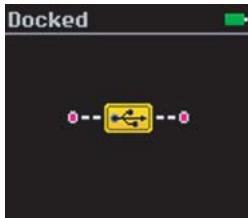
Votre ordinateur gere activement le lecteur. Avertissement : NE déconnectez PAS le lecteur tant que l'ordinateur le gere activement.
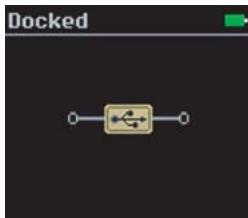
Votre ordinateur ne gere pas activement le lecteur. Pour utiliser le lecteur, déconnectez-le de l'ordinateur.
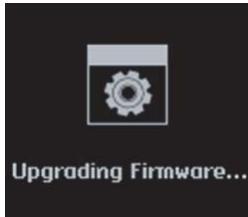
Voumetez à niveau le microprogramme du lecteur.
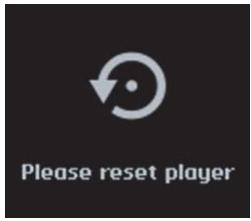
La mise à niveau du microprogramme est terminée. Réinitialisez le lecteur pour que le nouveau microprogramme entre en vigueur. Pour plus d'informations, reportez-vous à la section « Comment réinitialiser le Zen MicroPhoto ? » à la page 63.
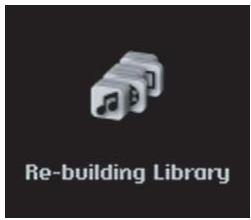
Une panne de courant inattendue s'est produit lors du transfert de fichiers audio. Utilisez uniquement le lecteur une fois que la bibliothèque a été recréée.
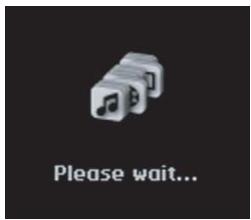
Votre disque dur met à jour les pistes sur votre lecteur.
Cette opération se produit après le transfert de pistes sur le lecteur et le débranchement de ce dernier.
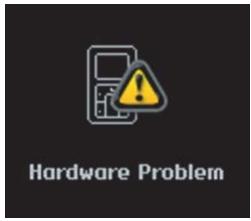
Une panne de courant inattendue s'est produit lors de l'enregistrement des paramètres. Rechargez le microprogramme, téléchargez une version plus récente du microprogramme ou contactez le service d'assistance technique.
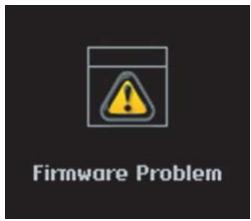
Le microprogramme est corrompu. Rechargez le microprogramme, téléchargez une version plus récente du microprogramme ou contactez le service d'assistance technique.
Comment réinitialiser le Zen MicroPhoto ?
Voussouspèz résoudre la plupart des problèmes rencontres avec Zen MicroPhoto en le réinitialisant.
1 Mettez Zen MicroPhoto hors tension.
2 Faites glisser le couvercle de la batterie pour l'ouvrir.
3 Retirez la batterie et attendez cinq secondes avant de la réinsérer.
Le Zen MicroPhoto ne se met pas sous tension ou cette de répondre. Que puis-je faire ?
Vérifiez que l'interrupteur d'alimentation n'est pas en position Verrouillé
Si vous utilisez la telecommande filaire (disponible séparation) du Zen MicroPhoto, vérifie que le bouton de verrouillage de la telecommande n'est pas en position Verrouillage
- La pile a peut-être besoin d'être rechargée. Connectez le Zen MicroPhoto au port USB de l'ordinateur à l'aide du cable USB fourni.
Dois-je défragmenter le disque dur du Zen MicroPhoto ?
Le Zen MicroPhoto peut parfois fonctionner en dea de ses performances optimales pour plusieurs raisons. Par exemple, si la bibliothèque musicale est fréquement recreée alors qu'aucune modification ne lui est apportée. Sélectionner CleanUp (nettoyage) dans le menu du mode Recovery (restauration) de Zen MicroPhoto permet de nettoyer, recréer et réorganiser la bibliothèque musicale ainsi que restaurer son efficacité optimale.
Enregistrez une copie du contentu du Zen MicroPhoto avant de nettoyer le lecteur.
Pour nettoyer le disque dur de Zen MicroPhoto
1 Mettez Zen MicroPhoto hors tension.
2 Faites glisser le couvercle de la batterie pour l'ouvrir.
3 Retirez la pile.
4 Faites glisser l'interrupteur d'alimentation vers l'icone d'alimentation et maintenez l'interrupteur dans cette position tout en remettant la pile en place.
L'écran Recovery Mode apparait lorsque Zen MicroPhoto est mis sous tension.
5 Quatre éléments de menu sont disponibles sur l'écran Recovery Mode (mode restauration): CleanUp (nettoyer), Format All (tout formater), Reload Firmware (recharger le logiciel) et Reboot (redémarrer).
6 Pour nettoyer le disque dur du lecteur, selectionnez CleanUp.
7 Une fois le nettoyage terminé, Sélectionnez Reboot. Le lecteur redémarre et recrée la bibliothèque musicale.
ATTENTION!
En selectionnant Format All, vous effacez le contentu du disque dur de Zen MicroPhoto. Enregistrez une copie du contentu du lecteur avant de formater le lecteur.
- En sélectionnant Reload Firmware, vous effacez le microprogramme du lecteur. NE SELECTIONNEZ PAS l'option Reload Firmware sauf si vous avez télécharge une version plus récente pour le Zen MicroPhoto ou si le service clientèle de Creative vous l'a conseillé.
La télécommande filaire (disponible séparément) de mon Zen MicroPhoto ne fonctionne pas. Que puis-je faire ?
Vérifiez que le bouton de verrouillage de la télécommande filaire n'est pas en position Verrouillage.
- Vérifiez que la télécommande filaire est correctement connectée au Zen MicroPhoto et que les écouteurs sont correctement reliés à la télécommande.
Qu'est-ce que la bibliothèque sociale PC ?
La bibliothèque musicale PC constitue votre collection de pistes audio numériques dans Creative MediaSource Player/Organizer. Cette application peut conténir des bibliothèques musicales PC. Lorsque vous partagez un même ordinateur, différents utilisateurs peuvent avoir leur propre bibliothèque musicale, configurée avec leurs propres paramétres. Cependant, une seule bibliothèque musicale peut être activée à la fois.
La bibliothèque musicale PC peut-il être mise à jour automatiquement ?
Oui. Vous pouvez utiliser l'outil Media Sniffer dans Creative MediaSource Player/Organizer pour surveiller les dossiers de votre ordinateur. Si Media Sniffer est activé, la bibliothèque musicale PC est mise à jour lorsque des pistes contenues dans les dossiers surveillés sont ajoutées, déplacées ou supprimées. Ceci permet d'éviter la rupture de liens dans la bibliothèque musicale PC. Pour obtenir plus d'informations sur l'utilisation de Creative MediaSource Player/Organizer, consultez l'aide en ligne.
Où puis- je obtenir plus d'informations sur les produits Creative ?
Visitez le site www.creative.com et Sélectionnez votre région ou votre pays pour obtenir des mises à jour et des téléchargesements relatifs à tous les produits Creative.
Informations sur la sécurité
Consultez les informations suivantes pour utiliser le lecteur en toute sécurité et réduire les risques de choc électrique, de court-circuit, de dommage, d'incendie, de lésion auditive ou autres.
REMARQUE
Une manipulation incorrecte peut annuler la garantie de votre lecteur. Pour plus d'informations, lisez la garantie fournie avec le produit.
Ne demontez pas et ne tentez pas de réparer le lecteur, la batterie ou l'adaptateur secteur. Pour toute réparation, adressez-vous à Creative ou à ses agents de réparation agrées.
N'exposez pas le lecteur ou la batterie à des températures non comprises entre 0^ et 45^ (32°F et 113°F).
Ne percez pas, n'écrasez pas et ne mettez pas feu au lecteur ou à la batterie.
- Protégez le lecteur et la batterie des objets fortement magnétiques.
Ne soumettez pas le lecteur à une force ou un impact excessif.
N'exposez pas le lecteur ou la batterie à l'eau ni à l'humidité.
Si le lecteur est résistant à l'humidité (voir emballage du produit pour plus de détails), veillez à ne pas l'immerger dans l'eau ni à l'exposer à la pluie.
N'écoutez pas de musique à volume élevé pendant de longues périodes.
La batterie doit être recyclée ou éliminée correctement. Contactez les agences locales pour obtenir des informations sur le recyclage et la mise au rebut.
Ne mettez pas d'objets métalliques en contact avec les bornes de la batterie.
En cas de fuite, d'odeur nauseabonde, de decoloration ou de déformation pendant la recharge ou l'utilisation, retirez la batterie et ne l'utilisez plus. Lavez-vous soigneusement les mains avant de toucher de la nourriture ou des zones sensibles, par exemple, les yeux.
générales
Taille (LxHxP)
51 mm x 83 mm x 17,2 mm
Poids (approximatif)
115g avec la batterie
Alimentation
- Pile: 1 pile lithium-ion rechargeable
Le bus USB est alimenté lorsqu'il est connecté à une prise de courant ou à un port USB alimenté sur l'ordinateur
Formats de lecture
- Formats de lecture audio : MP3 : jusqu'à 320 Kbits/s ; WMA : jusqu'à 320 Kbits/s ; WMA avec DRM (Digital Rights Management) 9 ou version ultérieure ; WAV
Format photo : JPEG
Formats d'enregistrement
Voix (via le microphone intégré): IMA ADPCM (à 16 kHz, mono)
Radio FM: IMA ADPCM (à 22 kHz, stéreo)
Radio FM
Stéreo et mono
- Jusqu'à 32 stations préseLECTIONnées
Prise en charge de la région FM
International: 87,5 MHz ~ 108,0 MHz, intervals de 100 kHz
Performances de lecture MP3
Rapport signal/bruit : jusqu'à 96 dB
Séparation des canaux : jusqu'à 65 dB
Réponse en fréquence : 20 Hz ~ 20 kHz
Distorsion harmonique en sortie : <0.1%
Connecteurs
- Prise des écouteurs : mini-prise stéreo 3,5 mm, 25 mW par canal
Port USB 2.0: réceptacle mini-B USB standard
USB 2.0 (grande vitesse)
USB 1.1 (vitesse complete)
Affichage
Affichage OLED 128 x 128 pixel (262 K colours)
Assistance du micrologiciel
- Possibilité de mise à jour via USB (des mises à niveau du micrologiciel sont disponibles sur le site www.creative.com)
\section*{Caracteristiques des écouteurs}
Gammede fréquences:20 Hz\~ 20 kHz
Sensibilité: 111 dB ±5 dB (Niveau I/P: 1 mW)
Impédance: 32 Ω ±15 %
Prise: mini-prise stereo 3,5 mm